• Home
  • Inline Documentation
  • Private Doc
  • Search
  • Home
  • Inline Documentation
  • Private Doc
  • Search
  • 1. Einführung
    • 1.1 Was ist Doculoud
      • 1.1.1 Überblick über die Software
      • 1.1.2 Ziel der Anwendung
      • 1.1.3 Technik
    • 1.2 Hauptfunktionen
      • 1.2.1 Dokumentenarchivierung
      • 1.2.2 Dokumentklassifizierung
      • 1.2.3 Dokumentenverarbeitung
      • 1.2.4 Indexierung und Suche
      • 1.2.5 Benutzer- und Rollenverwaltung
    • 1.3 Eingangskanäle
      • 1.3.1 Webupload (Single / Bulk)
      • 1.3.2 Mobile App iOS/Android
      • 1.3.3 E-Maileingang
      • 1.3.4 Multiuploader (Mac OS / Windows)
      • 1.3.5 REST Schnittstelle (API)
    • 1.4 Sicherheit und Datenschutz
      • 1.4.1 Zugriffssicherheit
      • 1.4.2 Datensicherheit
      • 1.4.3 Revisionssicherheit und Nachvollziehbarkeit
    • 1.5 Vorteile und Mehrwert
      • 1.5.1 Effizienzsteigerung
      • 1.5.2 Rechtssicherheit und Compliance
      • 1.5.3 Hohe Datensicherheit
      • 1.5.4 Flexibilität und Anpassbarkeit
      • 1.5.5 Automatisierung und Integration
      • 1.5.6 Skalierbarkeit und Zukunftssicherheit
  • 3. Dashboard
    • 3.1 Übersicht Statistik
    • 3.2 Ressourcen erweitern
  • 4. Dokumentverwaltung
    • 4.1 Dokumenten Übersicht
      • 4.1.1 Auswahl Anzahl Dokumente
      • 4.1.2 Name und ID Dokumenttyp
      • 4.1.3 Suche
    • 4.2 Dokumenten Funktionen
      • 4.2.1 Vorschau
      • 4.2.2 Versenden
      • 4.2.3 Trennen
      • 4.2.4 Zusammenführen
      • 4.2.5 Historie
      • 4.2.6 Bearbeiten (Single / Bulk)
      • 4.2.7 Identisch Bearbeiten
      • 4.2.8 Exportieren/Herunterladen
      • 4.2.9 Löschen
    • 4.3 Dokument hochladen
      • 4.3.1 Einzelupload
      • 4.3.2 Identische oder separate Indexfelder
      • 4.3.3 Bulkupload
    • 4.4 Dokument Status
      • 4.4.1 Papierkorb
      • 4.4.2 Entwürfe
  • 2. Anmeldung und Zugriff
    • 2.2 Zwei-Faktor-Authentifizierung (2FA)
    • 2.3 Passwort vergessen / zurücksetzen
    • 2.4 Abmeldung
    • 2.1 Login
  • 5. Dokumenttypen
    • 5.1 Dokumenttyp erstellen
      • 5.1.1 Name
      • 5.1.2 Dokumenttyp für E-Mail
      • 5.1.3 E-Mail-Postfach überwachen
      • 5.1.4 Dokumenttyp für E-Rechnung
      • 5.1.5 Dokumententrennung mit Bar-QR-Code
      • 5.1.6 Löschfrist
      • 5.1.7 Zonale OCR
      • 5.1.9 Dokumenttyp aus Template erstellen
      • 5.1.8 OCR-Templates
    • 5.2 Dokumenttyp verwalten
      • 5.2.1 Dokumenttyp bearbeiten
      • 5.2.2 Übersicht Indexfelder
      • 5.2.3 Dokumenttyp löschen
  • 6. Indexfelder
    • 6.1 Indexfeld erstellen
      • 6.1.1 Auswahl Dokumenttyp
      • 6.1.2 Name und Beschreibung
      • 6.1.3 Eingabetyp
      • 6.1.4 Pflichtfeld
    • 6.2 Indexfeld verwalten
      • 6.2.1 Übersicht Indexfelder
      • 6.2.2 Indexfeld aktivieren / deaktivieren
      • 6.2.3 Indexfeld bearbeiten
      • 6.2.4 Indexfeld löschen
  • 7. Benutzerverwaltung
    • 7.6 Hinweise zur Benutzerverwaltung
    • 7.1 Benutzer anlegen
      • 7.1.1 Benutzerverwaltung öffnen
      • 7.1.2 Neuen Benutzer erstellen
      • 7.1.3 Zugangsdaten und Anmeldung
      • 7.1.4 Benutzer speichern
    • 7.2 Benutzer bearbeiten
    • 7.3 Benutzer freischalten
    • 7.4 Benutzer deaktivieren
    • 7.5 Benutzer löschen
  • 8. Benutzerrechte und Rollenkonzept
    • 8.2 Rechte und Sichtbarkeit eines Benutzers
      • 8.2.1 Dokumentbezogene Rechte
      • 8.2.2 Systembezogene Rechte
    • 8.3 Benutzerrechte für Indexfelder
      • 8.3.1 Dokumenttyp auswählen
      • 8.3.2 Status eines Indexfeldes
    • 8.4 Sichtbarkeitsregeln für Benutzerdaten
      • 8.4.1 Wertetypen
    • 8.5 Hinweis zum Template Builder
    • 8.1 Benutzerrechte
      • 8.1.1 Berechtigungen innerhalb einer Benutzerrolle
      • 8.1.2 Benutzerrolle erstellen
      • 8.1.3 Benutzerrolle bearbeiten
      • 8.1.4 Benutzerrolle löschen
      • 8.1.5 Modulrechte zuweisen
  • 9. Einstellungen
    • 9.1 App-Einstellungen
    • 9.2 Design-Einstellungen
    • 9.3 Allgemeine Einstellungen
    • 9.4 Sicherheits-Einstellungen
    • 9.5 Passwort-Einstellungen

4.2.2 Versenden

sbresch

Die Funktion „Versenden“ ermöglicht es, ein oder mehrere Dokumente direkt aus Doculoud per E-Mail zu versenden.

Der Versand erfolgt über den im System hinterlegten SMTP-Server.

Aufruf der Funktion

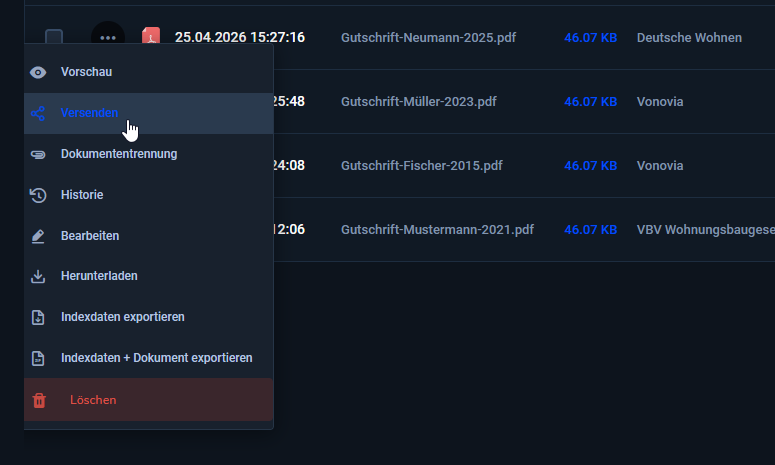
Der Versand kann über das Kontextmenü eines Dokuments gestartet werden:

  • Klick auf die drei Punkte (⋯) neben dem Dokument
  • Auswahl der Funktion „Versenden“

Alternativ können mehrere Dokumente markiert und gemeinsam versendet werden.
Versand mehrerer Dokumente

Doculoud unterstützt den Versand von:

  • einzelnen Dokumenten
  • mehreren Dokumenten gleichzeitig

Bei Auswahl mehrerer Dokumente werden diese gesammelt verarbeitet und gemeinsam versendet.

Eingabe der Empfänger

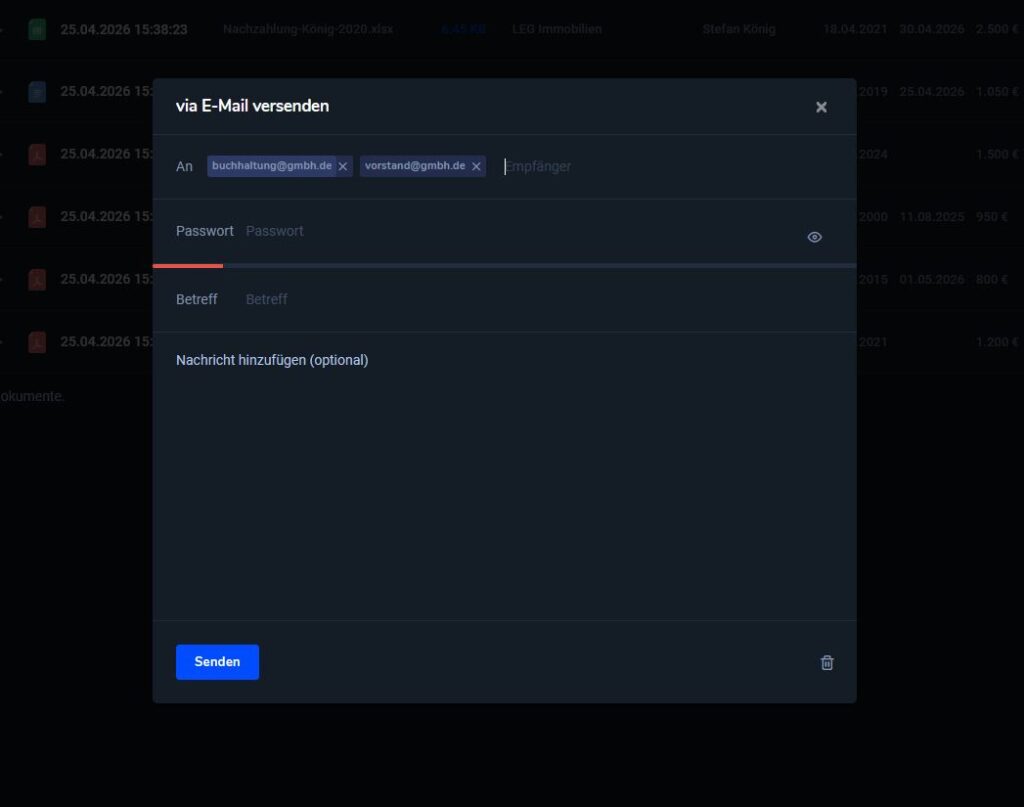
Im Versanddialog können beliebig viele Empfänger angegeben werden:

  • Eingabe einer oder mehrerer E-Mail-Adressen
  • Mehrere Empfänger werden als Liste dargestellt

Zusätzlich können folgende Angaben gemacht werden:

  • Betreff der E-Mail
  • Optionale Nachricht (Freitext)

Passwortgeschützter Versand

Optional kann ein Passwort für den Versand vergeben werden.

In diesem Fall:

  • werden die Dokumente in ein ZIP-Archiv gepackt
  • das Archiv wird passwortgeschützt erstellt
  • das ZIP-Archiv wird als E-Mail-Anhang versendet

Die Passwortstärke wird direkt im Formular angezeigt und basiert auf den im Mandanten definierten Passwortrichtlinien.

Technische Rahmenbedingungen

  • Der Versand erfolgt über den konfigurierten SMTP-Server
  • Die maximal mögliche Größe des Anhangs richtet sich nach den Einstellungen des verwendeten Mailservers
  • Bei größeren Datenmengen kann es daher zu Einschränkungen beim Versand kommen

Vorteile der Versandfunktion

  • Direkter Versand ohne Download der Dokumente
  • Unterstützung mehrerer Empfänger
  • Sicherer Versand durch optionalen Passwortschutz
  • Effizienter Versand mehrerer Dokumente in einem Schritt

zurück
4.2.1 Vorschau
vorwärts
4.2.3 Trennen

Antwort nicht gefunden?

Melden Sie sich gerne!

Kontakt

Copyright 2026 Doculoud.de. All Rights Reserved