• Home
  • Inline Documentation
  • Private Doc
  • Search
  • Home
  • Inline Documentation
  • Private Doc
  • Search
  • 1. Einführung
    • 1.1 Was ist Doculoud
      • 1.1.1 Überblick über die Software
      • 1.1.2 Ziel der Anwendung
      • 1.1.3 Technik
    • 1.2 Hauptfunktionen
      • 1.2.1 Dokumentenarchivierung
      • 1.2.2 Dokumentklassifizierung
      • 1.2.3 Dokumentenverarbeitung
      • 1.2.4 Indexierung und Suche
      • 1.2.5 Benutzer- und Rollenverwaltung
    • 1.3 Eingangskanäle
      • 1.3.1 Webupload (Single / Bulk)
      • 1.3.2 Mobile App iOS/Android
      • 1.3.3 E-Maileingang
      • 1.3.4 Multiuploader (Mac OS / Windows)
      • 1.3.5 REST Schnittstelle (API)
    • 1.4 Sicherheit und Datenschutz
      • 1.4.1 Zugriffssicherheit
      • 1.4.2 Datensicherheit
      • 1.4.3 Revisionssicherheit und Nachvollziehbarkeit
    • 1.5 Vorteile und Mehrwert
      • 1.5.1 Effizienzsteigerung
      • 1.5.2 Rechtssicherheit und Compliance
      • 1.5.3 Hohe Datensicherheit
      • 1.5.4 Flexibilität und Anpassbarkeit
      • 1.5.5 Automatisierung und Integration
      • 1.5.6 Skalierbarkeit und Zukunftssicherheit
  • 3. Dashboard
    • 3.1 Übersicht Statistik
    • 3.2 Ressourcen erweitern
  • 4. Dokumentverwaltung
    • 4.1 Dokumenten Übersicht
      • 4.1.1 Auswahl Anzahl Dokumente
      • 4.1.2 Name und ID Dokumenttyp
      • 4.1.3 Suche
    • 4.2 Dokumenten Funktionen
      • 4.2.1 Vorschau
      • 4.2.2 Versenden
      • 4.2.3 Trennen
      • 4.2.4 Zusammenführen
      • 4.2.5 Historie
      • 4.2.6 Bearbeiten (Single / Bulk)
      • 4.2.7 Identisch Bearbeiten
      • 4.2.8 Exportieren/Herunterladen
      • 4.2.9 Löschen
    • 4.3 Dokument hochladen
      • 4.3.1 Einzelupload
      • 4.3.2 Identische oder separate Indexfelder
      • 4.3.3 Bulkupload
    • 4.4 Dokument Status
      • 4.4.1 Papierkorb
      • 4.4.2 Entwürfe
  • 2. Anmeldung und Zugriff
    • 2.2 Zwei-Faktor-Authentifizierung (2FA)
    • 2.3 Passwort vergessen / zurücksetzen
    • 2.4 Abmeldung
    • 2.1 Login
  • 5. Dokumenttypen
    • 5.1 Dokumenttyp erstellen
      • 5.1.1 Name
      • 5.1.2 Dokumenttyp für E-Mail
      • 5.1.3 E-Mail-Postfach überwachen
      • 5.1.4 Dokumenttyp für E-Rechnung
      • 5.1.5 Dokumententrennung mit Bar-QR-Code
      • 5.1.6 Löschfrist
      • 5.1.7 Zonale OCR
      • 5.1.9 Dokumenttyp aus Template erstellen
      • 5.1.8 OCR-Templates
    • 5.2 Dokumenttyp verwalten
      • 5.2.1 Dokumenttyp bearbeiten
      • 5.2.2 Übersicht Indexfelder
      • 5.2.3 Dokumenttyp löschen
  • 6. Indexfelder
    • 6.1 Indexfeld erstellen
      • 6.1.1 Auswahl Dokumenttyp
      • 6.1.2 Name und Beschreibung
      • 6.1.3 Eingabetyp
      • 6.1.4 Pflichtfeld
    • 6.2 Indexfeld verwalten
      • 6.2.1 Übersicht Indexfelder
      • 6.2.2 Indexfeld aktivieren / deaktivieren
      • 6.2.3 Indexfeld bearbeiten
      • 6.2.4 Indexfeld löschen
  • 7. Benutzerverwaltung
    • 7.6 Hinweise zur Benutzerverwaltung
    • 7.1 Benutzer anlegen
      • 7.1.1 Benutzerverwaltung öffnen
      • 7.1.2 Neuen Benutzer erstellen
      • 7.1.3 Zugangsdaten und Anmeldung
      • 7.1.4 Benutzer speichern
    • 7.2 Benutzer bearbeiten
    • 7.3 Benutzer freischalten
    • 7.4 Benutzer deaktivieren
    • 7.5 Benutzer löschen
  • 8. Benutzerrechte und Rollenkonzept
    • 8.2 Rechte und Sichtbarkeit eines Benutzers
      • 8.2.1 Dokumentbezogene Rechte
      • 8.2.2 Systembezogene Rechte
    • 8.3 Benutzerrechte für Indexfelder
      • 8.3.1 Dokumenttyp auswählen
      • 8.3.2 Status eines Indexfeldes
    • 8.4 Sichtbarkeitsregeln für Benutzerdaten
      • 8.4.1 Wertetypen
    • 8.5 Hinweis zum Template Builder
    • 8.1 Benutzerrechte
      • 8.1.1 Berechtigungen innerhalb einer Benutzerrolle
      • 8.1.2 Benutzerrolle erstellen
      • 8.1.3 Benutzerrolle bearbeiten
      • 8.1.4 Benutzerrolle löschen
      • 8.1.5 Modulrechte zuweisen
  • 9. Einstellungen
    • 9.1 App-Einstellungen
    • 9.2 Design-Einstellungen
    • 9.3 Allgemeine Einstellungen
    • 9.4 Sicherheits-Einstellungen
    • 9.5 Passwort-Einstellungen

2.2 Zwei-Faktor-Authentifizierung (2FA)

sbresch

Zur Erhöhung der Sicherheit unterstützt Doculoud die Zwei-Faktor-Authentifizierung (2FA). Neben den klassischen Zugangsdaten (Benutzername und Passwort) wird dabei ein zusätzlicher Sicherheitsfaktor abgefragt.

Die Aktivierung der 2FA kann mandantenweit vorgegeben oder individuell pro Benutzer konfiguriert werden.

Funktionsweise der 2FA

Die Anmeldung erfolgt in zwei Schritten:

  1. Eingabe von E-Mail-Adresse und Passwort
  2. Eingabe eines Einmalcodes (One-Time Password)

Der Einmalcode wird in der Regel über eine Authenticator-App (z. B. Google Authenticator auf dem Smartphone) generiert und ist nur für kurze Zeit gültig.

Erst nach erfolgreicher Eingabe dieses Codes wird der Zugriff auf das System gewährt.

Einrichtung der 2FA

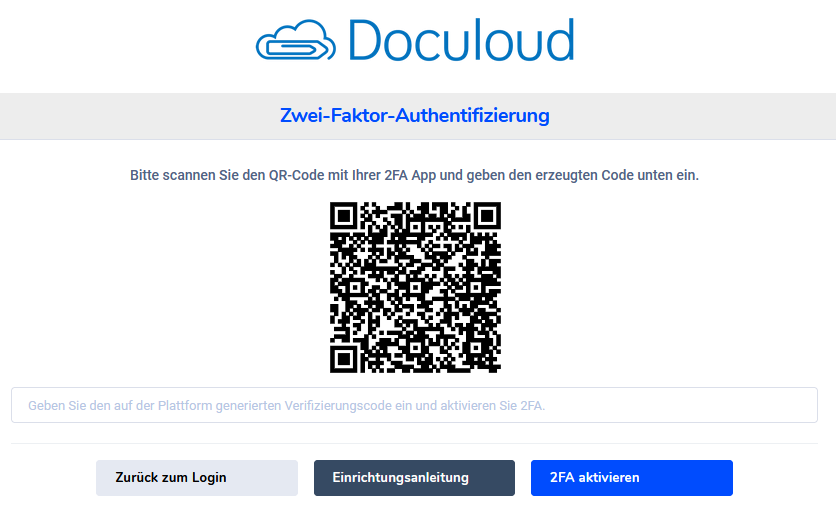
Bei aktivierter Zwei-Faktor-Authentifizierung erfolgt die Einrichtung beim ersten Login:

  1. Anzeige eines QR-Codes im System
  2. Scannen des QR-Codes mit einer Authenticator-App
  3. Eingabe des generierten Codes zur Bestätigung

Nach erfolgreicher Einrichtung ist die 2FA dauerhaft mit dem Benutzerkonto verknüpft.
2FA für API-Zugriffe

Zusätzlich zur normalen Benutzeranmeldung kann die Zwei-Faktor-Authentifizierung auch für API-Zugriffe aktiviert werden.

In diesem Fall wird der Zugriff über:

  • Bearer Token
  • optional in Kombination mit 2FA-Schutzmechanismen

abgesichert.

Dies erhöht die Sicherheit bei der Integration externer Systeme erheblich.

Kombination mit weiteren Sicherheitsmechanismen

Die 2FA ist Bestandteil eines umfassenden Sicherheitskonzepts und kann mit weiteren Funktionen kombiniert werden, wie:

  • Begrenzung von Loginversuchen
  • automatische Kontosperrung
  • automatische Abmeldung bei Inaktivität
  • IP-Whitelist / Blacklist
  • individuelle Passwortrichtlinien

Diese Mechanismen können zentral in den Sicherheitseinstellungen des Mandanten definiert werden.

zurück
2. Anmeldung und Zugriff
vorwärts
2.3 Passwort vergessen / zurücksetzen

Antwort nicht gefunden?

Melden Sie sich gerne!

Kontakt

Copyright 2026 Doculoud.de. All Rights Reserved