• Home
  • Inline Documentation
  • Private Doc
  • Search
  • Home
  • Inline Documentation
  • Private Doc
  • Search
  • 1. Einführung
    • 1.1 Was ist Doculoud
      • 1.1.1 Überblick über die Software
      • 1.1.2 Ziel der Anwendung
      • 1.1.3 Technik
    • 1.2 Hauptfunktionen
      • 1.2.1 Dokumentenarchivierung
      • 1.2.2 Dokumentklassifizierung
      • 1.2.3 Dokumentenverarbeitung
      • 1.2.4 Indexierung und Suche
      • 1.2.5 Benutzer- und Rollenverwaltung
    • 1.3 Eingangskanäle
      • 1.3.1 Webupload (Single / Bulk)
      • 1.3.2 Mobile App iOS/Android
      • 1.3.3 E-Maileingang
      • 1.3.4 Multiuploader (Mac OS / Windows)
      • 1.3.5 REST Schnittstelle (API)
    • 1.4 Sicherheit und Datenschutz
      • 1.4.1 Zugriffssicherheit
      • 1.4.2 Datensicherheit
      • 1.4.3 Revisionssicherheit und Nachvollziehbarkeit
    • 1.5 Vorteile und Mehrwert
      • 1.5.1 Effizienzsteigerung
      • 1.5.2 Rechtssicherheit und Compliance
      • 1.5.3 Hohe Datensicherheit
      • 1.5.4 Flexibilität und Anpassbarkeit
      • 1.5.5 Automatisierung und Integration
      • 1.5.6 Skalierbarkeit und Zukunftssicherheit
  • 3. Dashboard
    • 3.1 Übersicht Statistik
    • 3.2 Ressourcen erweitern
  • 4. Dokumentverwaltung
    • 4.1 Dokumenten Übersicht
      • 4.1.1 Auswahl Anzahl Dokumente
      • 4.1.2 Name und ID Dokumenttyp
      • 4.1.3 Suche
    • 4.2 Dokumenten Funktionen
      • 4.2.1 Vorschau
      • 4.2.2 Versenden
      • 4.2.3 Trennen
      • 4.2.4 Zusammenführen
      • 4.2.5 Historie
      • 4.2.6 Bearbeiten (Single / Bulk)
      • 4.2.7 Identisch Bearbeiten
      • 4.2.8 Exportieren/Herunterladen
      • 4.2.9 Löschen
    • 4.3 Dokument hochladen
      • 4.3.1 Einzelupload
      • 4.3.2 Identische oder separate Indexfelder
      • 4.3.3 Bulkupload
    • 4.4 Dokument Status
      • 4.4.1 Papierkorb
      • 4.4.2 Entwürfe
  • 2. Anmeldung und Zugriff
    • 2.2 Zwei-Faktor-Authentifizierung (2FA)
    • 2.3 Passwort vergessen / zurücksetzen
    • 2.4 Abmeldung
    • 2.1 Login
  • 5. Dokumenttypen
    • 5.1 Dokumenttyp erstellen
      • 5.1.1 Name
      • 5.1.2 Dokumenttyp für E-Mail
      • 5.1.3 E-Mail-Postfach überwachen
      • 5.1.4 Dokumenttyp für E-Rechnung
      • 5.1.5 Dokumententrennung mit Bar-QR-Code
      • 5.1.6 Löschfrist
      • 5.1.7 Zonale OCR
      • 5.1.9 Dokumenttyp aus Template erstellen
      • 5.1.8 OCR-Templates
    • 5.2 Dokumenttyp verwalten
      • 5.2.1 Dokumenttyp bearbeiten
      • 5.2.2 Übersicht Indexfelder
      • 5.2.3 Dokumenttyp löschen
  • 6. Indexfelder
    • 6.1 Indexfeld erstellen
      • 6.1.1 Auswahl Dokumenttyp
      • 6.1.2 Name und Beschreibung
      • 6.1.3 Eingabetyp
      • 6.1.4 Pflichtfeld
    • 6.2 Indexfeld verwalten
      • 6.2.1 Übersicht Indexfelder
      • 6.2.2 Indexfeld aktivieren / deaktivieren
      • 6.2.3 Indexfeld bearbeiten
      • 6.2.4 Indexfeld löschen
  • 7. Benutzerverwaltung
    • 7.6 Hinweise zur Benutzerverwaltung
    • 7.1 Benutzer anlegen
      • 7.1.1 Benutzerverwaltung öffnen
      • 7.1.2 Neuen Benutzer erstellen
      • 7.1.3 Zugangsdaten und Anmeldung
      • 7.1.4 Benutzer speichern
    • 7.2 Benutzer bearbeiten
    • 7.3 Benutzer freischalten
    • 7.4 Benutzer deaktivieren
    • 7.5 Benutzer löschen
  • 8. Benutzerrechte und Rollenkonzept
    • 8.2 Rechte und Sichtbarkeit eines Benutzers
      • 8.2.1 Dokumentbezogene Rechte
      • 8.2.2 Systembezogene Rechte
    • 8.3 Benutzerrechte für Indexfelder
      • 8.3.1 Dokumenttyp auswählen
      • 8.3.2 Status eines Indexfeldes
    • 8.4 Sichtbarkeitsregeln für Benutzerdaten
      • 8.4.1 Wertetypen
    • 8.5 Hinweis zum Template Builder
    • 8.1 Benutzerrechte
      • 8.1.1 Berechtigungen innerhalb einer Benutzerrolle
      • 8.1.2 Benutzerrolle erstellen
      • 8.1.3 Benutzerrolle bearbeiten
      • 8.1.4 Benutzerrolle löschen
      • 8.1.5 Modulrechte zuweisen
  • 9. Einstellungen
    • 9.1 App-Einstellungen
    • 9.2 Design-Einstellungen
    • 9.3 Allgemeine Einstellungen
    • 9.4 Sicherheits-Einstellungen
    • 9.5 Passwort-Einstellungen

3.1 Übersicht Statistik

sbresch

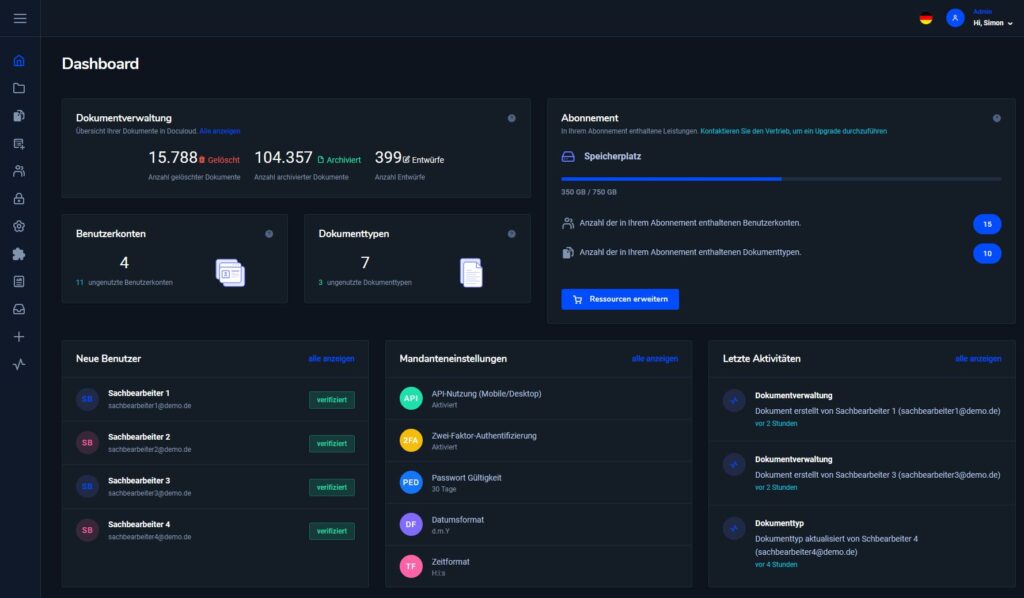
Das Dashboard bietet eine zentrale und strukturierte Übersicht über den aktuellen Zustand des Systems. Alle relevanten Informationen werden in übersichtlichen Bereichen dargestellt, sodass Benutzer wichtige Kennzahlen und Aktivitäten auf einen Blick erfassen können.

Die einzelnen Bereiche dienen dazu, sowohl den aktuellen Dokumentenbestand als auch die Systemnutzung und kürzlich erfolgte Aktionen transparent darzustellen.

Dokumentenstatistik

Im oberen Bereich des Dashboards werden die wichtigsten Kennzahlen zur Dokumentenverwaltung angezeigt:

  • Gelöschte Dokumente
    Zeigt die Anzahl der Dokumente, die sich aktuell im Papierkorb befinden und bei Bedarf wiederhergestellt werden können.
  • Archivierte Dokumente
    Gibt die Anzahl der aktiv im System gespeicherten und archivierten Dokumente an.
  • Entwürfe
    Zeigt Dokumente, die noch nicht vollständig verarbeitet oder final gespeichert wurden.

Diese Übersicht ermöglicht eine schnelle Einschätzung über den aktuellen Status der Dokumente im System.

Benutzerkonten

Dieser Bereich liefert Informationen zur Benutzerverwaltung:

  • Anzahl aktiver Benutzerkonten
    Gibt an, wie viele Benutzer aktuell im System angelegt sind.
  • Verfügbare bzw. ungenutzte Benutzerkonten
    Zeigt, wie viele Benutzer im aktuellen Abonnement noch hinzugefügt werden können.

Dadurch kann schnell erkannt werden, ob zusätzliche Benutzerkapazitäten benötigt werden.

Dokumenttypen

Hier werden Informationen zu den im System verwendeten Dokumenttypen dargestellt:

  • Anzahl definierter Dokumenttypen
    Gibt an, wie viele unterschiedliche Dokumenttypen aktuell im System existieren.
  • Verfügbare bzw. ungenutzte Dokumenttypen
    Zeigt, wie viele zusätzliche Dokumenttypen im Rahmen des Abonnements noch erstellt werden können.

Dies unterstützt bei der Planung und Erweiterung der Dokumentenstruktur.

Neue Benutzer

Im Bereich „Neue Benutzer“ werden kürzlich angelegte Benutzerkonten angezeigt.

  • Anzeige von Name und E-Mail-Adresse
  • Anzeige des aktuellen Status (z. B. verifiziert)
  • Direkter Zugriff auf die vollständige Benutzerliste über „alle anzeigen“

Dies erleichtert die schnelle Kontrolle neu hinzugefügter Benutzer.

Mandanteneinstellungen

Dieser Bereich bietet eine kompakte Übersicht über zentrale Systemeinstellungen des Mandanten:

  • API-Nutzung (aktiv/inaktiv)
  • Zwei-Faktor-Authentifizierung (2FA)
  • Passwortgültigkeit
  • Datumsformat
  • Zeitformat

Dadurch können wichtige Sicherheits- und Systemeinstellungen schnell überprüft werden, ohne in die Detailkonfiguration wechseln zu müssen.

Letzte Aktivitäten

Im Bereich „Letzte Aktivitäten“ werden die zuletzt durchgeführten Aktionen im System angezeigt.

Dazu gehören beispielsweise:

  • Erstellung neuer Dokumente
  • Änderungen an Dokumenttypen
  • Systemaktionen durch Benutzer

Zu jeder Aktivität werden folgende Informationen dargestellt:

  • Art der Aktion
  • ausführender Benutzer
  • Zeitpunkt der Durchführung

Diese Übersicht dient der schnellen Nachvollziehbarkeit aktueller Vorgänge und unterstützt die Transparenz im System.
zurück
3. Dashboard
vorwärts
3.2 Ressourcen erweitern

Antwort nicht gefunden?

Melden Sie sich gerne!

Kontakt

Copyright 2026 Doculoud.de. All Rights Reserved