• Home
  • Inline Documentation
  • Private Doc
  • Search
  • Home
  • Inline Documentation
  • Private Doc
  • Search
  • 1. Einführung
    • 1.1 Was ist Doculoud
      • 1.1.1 Überblick über die Software
      • 1.1.2 Ziel der Anwendung
      • 1.1.3 Technik
    • 1.2 Hauptfunktionen
      • 1.2.1 Dokumentenarchivierung
      • 1.2.2 Dokumentklassifizierung
      • 1.2.3 Dokumentenverarbeitung
      • 1.2.4 Indexierung und Suche
      • 1.2.5 Benutzer- und Rollenverwaltung
    • 1.3 Eingangskanäle
      • 1.3.1 Webupload (Single / Bulk)
      • 1.3.2 Mobile App iOS/Android
      • 1.3.3 E-Maileingang
      • 1.3.4 Multiuploader (Mac OS / Windows)
      • 1.3.5 REST Schnittstelle (API)
    • 1.4 Sicherheit und Datenschutz
      • 1.4.1 Zugriffssicherheit
      • 1.4.2 Datensicherheit
      • 1.4.3 Revisionssicherheit und Nachvollziehbarkeit
    • 1.5 Vorteile und Mehrwert
      • 1.5.1 Effizienzsteigerung
      • 1.5.2 Rechtssicherheit und Compliance
      • 1.5.3 Hohe Datensicherheit
      • 1.5.4 Flexibilität und Anpassbarkeit
      • 1.5.5 Automatisierung und Integration
      • 1.5.6 Skalierbarkeit und Zukunftssicherheit
  • 3. Dashboard
    • 3.1 Übersicht Statistik
    • 3.2 Ressourcen erweitern
  • 4. Dokumentverwaltung
    • 4.1 Dokumenten Übersicht
      • 4.1.1 Auswahl Anzahl Dokumente
      • 4.1.2 Name und ID Dokumenttyp
      • 4.1.3 Suche
    • 4.2 Dokumenten Funktionen
      • 4.2.1 Vorschau
      • 4.2.2 Versenden
      • 4.2.3 Trennen
      • 4.2.4 Zusammenführen
      • 4.2.5 Historie
      • 4.2.6 Bearbeiten (Single / Bulk)
      • 4.2.7 Identisch Bearbeiten
      • 4.2.8 Exportieren/Herunterladen
      • 4.2.9 Löschen
    • 4.3 Dokument hochladen
      • 4.3.1 Einzelupload
      • 4.3.2 Identische oder separate Indexfelder
      • 4.3.3 Bulkupload
    • 4.4 Dokument Status
      • 4.4.1 Papierkorb
      • 4.4.2 Entwürfe
  • 2. Anmeldung und Zugriff
    • 2.2 Zwei-Faktor-Authentifizierung (2FA)
    • 2.3 Passwort vergessen / zurücksetzen
    • 2.4 Abmeldung
    • 2.1 Login
  • 5. Dokumenttypen
    • 5.1 Dokumenttyp erstellen
      • 5.1.1 Name
      • 5.1.2 Dokumenttyp für E-Mail
      • 5.1.3 E-Mail-Postfach überwachen
      • 5.1.4 Dokumenttyp für E-Rechnung
      • 5.1.5 Dokumententrennung mit Bar-QR-Code
      • 5.1.6 Löschfrist
      • 5.1.7 Zonale OCR
      • 5.1.9 Dokumenttyp aus Template erstellen
      • 5.1.8 OCR-Templates
    • 5.2 Dokumenttyp verwalten
      • 5.2.1 Dokumenttyp bearbeiten
      • 5.2.2 Übersicht Indexfelder
      • 5.2.3 Dokumenttyp löschen
  • 6. Indexfelder
    • 6.1 Indexfeld erstellen
      • 6.1.1 Auswahl Dokumenttyp
      • 6.1.2 Name und Beschreibung
      • 6.1.3 Eingabetyp
      • 6.1.4 Pflichtfeld
    • 6.2 Indexfeld verwalten
      • 6.2.1 Übersicht Indexfelder
      • 6.2.2 Indexfeld aktivieren / deaktivieren
      • 6.2.3 Indexfeld bearbeiten
      • 6.2.4 Indexfeld löschen
  • 7. Benutzerverwaltung
    • 7.6 Hinweise zur Benutzerverwaltung
    • 7.1 Benutzer anlegen
      • 7.1.1 Benutzerverwaltung öffnen
      • 7.1.2 Neuen Benutzer erstellen
      • 7.1.3 Zugangsdaten und Anmeldung
      • 7.1.4 Benutzer speichern
    • 7.2 Benutzer bearbeiten
    • 7.3 Benutzer freischalten
    • 7.4 Benutzer deaktivieren
    • 7.5 Benutzer löschen
  • 8. Benutzerrechte und Rollenkonzept
    • 8.2 Rechte und Sichtbarkeit eines Benutzers
      • 8.2.1 Dokumentbezogene Rechte
      • 8.2.2 Systembezogene Rechte
    • 8.3 Benutzerrechte für Indexfelder
      • 8.3.1 Dokumenttyp auswählen
      • 8.3.2 Status eines Indexfeldes
    • 8.4 Sichtbarkeitsregeln für Benutzerdaten
      • 8.4.1 Wertetypen
    • 8.5 Hinweis zum Template Builder
    • 8.1 Benutzerrechte
      • 8.1.1 Berechtigungen innerhalb einer Benutzerrolle
      • 8.1.2 Benutzerrolle erstellen
      • 8.1.3 Benutzerrolle bearbeiten
      • 8.1.4 Benutzerrolle löschen
      • 8.1.5 Modulrechte zuweisen
  • 9. Einstellungen
    • 9.1 App-Einstellungen
    • 9.2 Design-Einstellungen
    • 9.3 Allgemeine Einstellungen
    • 9.4 Sicherheits-Einstellungen
    • 9.5 Passwort-Einstellungen

5.1.9 Dokumenttyp aus Template erstellen

sbresch

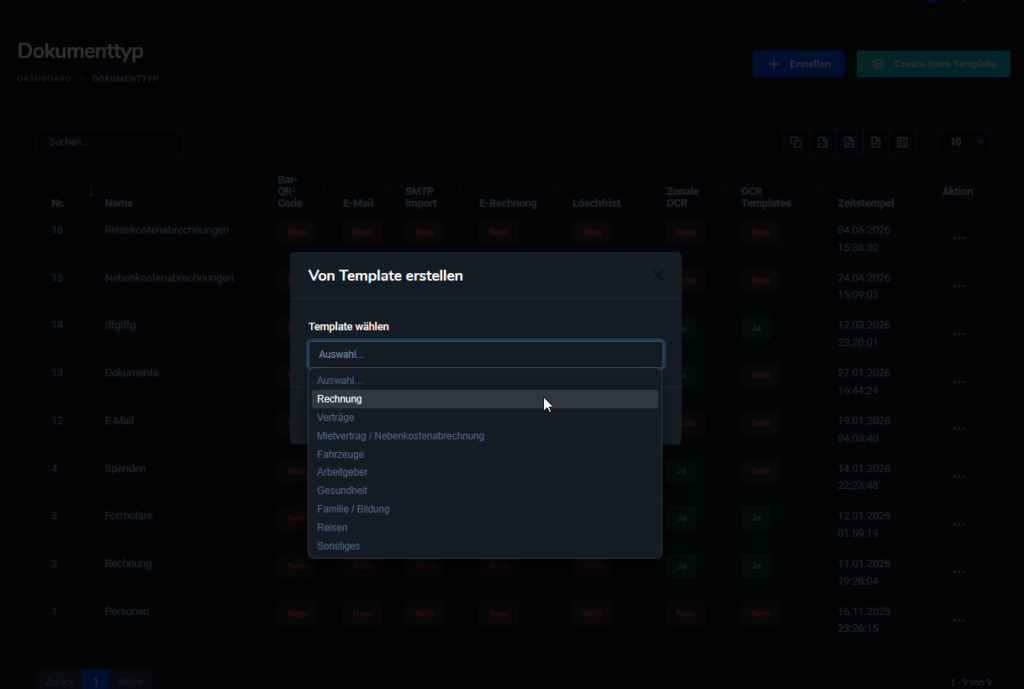
Neben der manuellen Erstellung eines Dokumenttyps besteht die Möglichkeit, einen neuen Dokumenttyp auf Basis eines bestehenden Templates anzulegen.

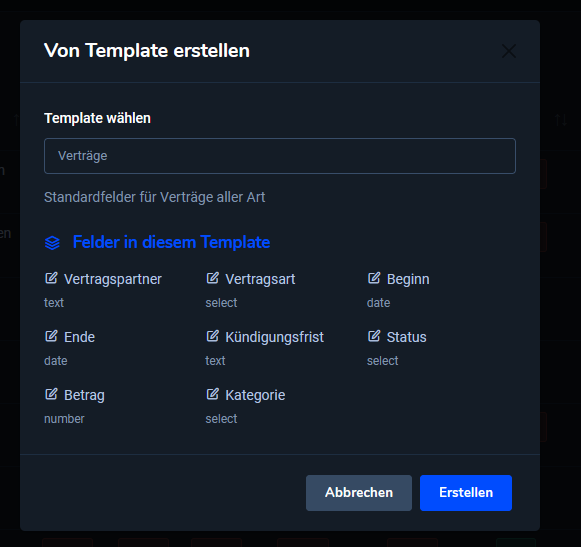
Hierzu wird die Funktion „Von Template erstellen“ verwendet. In der Auswahlmaske kann zunächst ein vorhandenes Template ausgewählt werden. Nach der Auswahl werden die im Template enthaltenen vordefinierten Indexfelder übersichtlich angezeigt.

Diese Felder umfassen bereits strukturierte Definitionen, wie beispielsweise:

  • Feldnamen
  • Eingabetypen (z. B. Text, Datum, Auswahl, Zahl)
  • fachliche Zuordnung

Nach Bestätigung wird der neue Dokumenttyp automatisch mit diesen vordefinierten Indexfeldern erstellt. Dadurch entfällt die manuelle Anlage der einzelnen Felder und der Dokumenttyp ist sofort einsatzbereit.

Die übernommenen Felder können im Anschluss bei Bedarf weiter angepasst oder erweitert werden, sodass eine flexible Anpassung an individuelle Anforderungen möglich bleibt.

Diese Funktion ermöglicht eine schnelle und standardisierte Einrichtung neuer Dokumenttypen und eignet sich besonders für häufig benötigte Strukturen, wie beispielsweise Verträge, Formulare oder wiederkehrende Dokumentarten.
zurück
5.1.7 Zonale OCR
vorwärts
5.1.8 OCR-Templates

Antwort nicht gefunden?

Melden Sie sich gerne!

Kontakt

Copyright 2026 Doculoud.de. All Rights Reserved