• Home
  • Inline Documentation
  • Private Doc
  • Search
  • Home
  • Inline Documentation
  • Private Doc
  • Search
  • 1. Einführung
    • 1.1 Was ist Doculoud
      • 1.1.1 Überblick über die Software
      • 1.1.2 Ziel der Anwendung
      • 1.1.3 Technik
    • 1.2 Hauptfunktionen
      • 1.2.1 Dokumentenarchivierung
      • 1.2.2 Dokumentklassifizierung
      • 1.2.3 Dokumentenverarbeitung
      • 1.2.4 Indexierung und Suche
      • 1.2.5 Benutzer- und Rollenverwaltung
    • 1.3 Eingangskanäle
      • 1.3.1 Webupload (Single / Bulk)
      • 1.3.2 Mobile App iOS/Android
      • 1.3.3 E-Maileingang
      • 1.3.4 Multiuploader (Mac OS / Windows)
      • 1.3.5 REST Schnittstelle (API)
    • 1.4 Sicherheit und Datenschutz
      • 1.4.1 Zugriffssicherheit
      • 1.4.2 Datensicherheit
      • 1.4.3 Revisionssicherheit und Nachvollziehbarkeit
    • 1.5 Vorteile und Mehrwert
      • 1.5.1 Effizienzsteigerung
      • 1.5.2 Rechtssicherheit und Compliance
      • 1.5.3 Hohe Datensicherheit
      • 1.5.4 Flexibilität und Anpassbarkeit
      • 1.5.5 Automatisierung und Integration
      • 1.5.6 Skalierbarkeit und Zukunftssicherheit
  • 3. Dashboard
    • 3.1 Übersicht Statistik
    • 3.2 Ressourcen erweitern
  • 4. Dokumentverwaltung
    • 4.1 Dokumenten Übersicht
      • 4.1.1 Auswahl Anzahl Dokumente
      • 4.1.2 Name und ID Dokumenttyp
      • 4.1.3 Suche
    • 4.2 Dokumenten Funktionen
      • 4.2.1 Vorschau
      • 4.2.2 Versenden
      • 4.2.3 Trennen
      • 4.2.4 Zusammenführen
      • 4.2.5 Historie
      • 4.2.6 Bearbeiten (Single / Bulk)
      • 4.2.7 Identisch Bearbeiten
      • 4.2.8 Exportieren/Herunterladen
      • 4.2.9 Löschen
    • 4.3 Dokument hochladen
      • 4.3.1 Einzelupload
      • 4.3.2 Identische oder separate Indexfelder
      • 4.3.3 Bulkupload
    • 4.4 Dokument Status
      • 4.4.1 Papierkorb
      • 4.4.2 Entwürfe
  • 2. Anmeldung und Zugriff
    • 2.2 Zwei-Faktor-Authentifizierung (2FA)
    • 2.3 Passwort vergessen / zurücksetzen
    • 2.4 Abmeldung
    • 2.1 Login
  • 5. Dokumenttypen
    • 5.1 Dokumenttyp erstellen
      • 5.1.1 Name
      • 5.1.2 Dokumenttyp für E-Mail
      • 5.1.3 E-Mail-Postfach überwachen
      • 5.1.4 Dokumenttyp für E-Rechnung
      • 5.1.5 Dokumententrennung mit Bar-QR-Code
      • 5.1.6 Löschfrist
      • 5.1.7 Zonale OCR
      • 5.1.9 Dokumenttyp aus Template erstellen
      • 5.1.8 OCR-Templates
    • 5.2 Dokumenttyp verwalten
      • 5.2.1 Dokumenttyp bearbeiten
      • 5.2.2 Übersicht Indexfelder
      • 5.2.3 Dokumenttyp löschen
  • 6. Indexfelder
    • 6.1 Indexfeld erstellen
      • 6.1.1 Auswahl Dokumenttyp
      • 6.1.2 Name und Beschreibung
      • 6.1.3 Eingabetyp
      • 6.1.4 Pflichtfeld
    • 6.2 Indexfeld verwalten
      • 6.2.1 Übersicht Indexfelder
      • 6.2.2 Indexfeld aktivieren / deaktivieren
      • 6.2.3 Indexfeld bearbeiten
      • 6.2.4 Indexfeld löschen
  • 7. Benutzerverwaltung
    • 7.6 Hinweise zur Benutzerverwaltung
    • 7.1 Benutzer anlegen
      • 7.1.1 Benutzerverwaltung öffnen
      • 7.1.2 Neuen Benutzer erstellen
      • 7.1.3 Zugangsdaten und Anmeldung
      • 7.1.4 Benutzer speichern
    • 7.2 Benutzer bearbeiten
    • 7.3 Benutzer freischalten
    • 7.4 Benutzer deaktivieren
    • 7.5 Benutzer löschen
  • 8. Benutzerrechte und Rollenkonzept
    • 8.2 Rechte und Sichtbarkeit eines Benutzers
      • 8.2.1 Dokumentbezogene Rechte
      • 8.2.2 Systembezogene Rechte
    • 8.3 Benutzerrechte für Indexfelder
      • 8.3.1 Dokumenttyp auswählen
      • 8.3.2 Status eines Indexfeldes
    • 8.4 Sichtbarkeitsregeln für Benutzerdaten
      • 8.4.1 Wertetypen
    • 8.5 Hinweis zum Template Builder
    • 8.1 Benutzerrechte
      • 8.1.1 Berechtigungen innerhalb einer Benutzerrolle
      • 8.1.2 Benutzerrolle erstellen
      • 8.1.3 Benutzerrolle bearbeiten
      • 8.1.4 Benutzerrolle löschen
      • 8.1.5 Modulrechte zuweisen
  • 9. Einstellungen
    • 9.1 App-Einstellungen
    • 9.2 Design-Einstellungen
    • 9.3 Allgemeine Einstellungen
    • 9.4 Sicherheits-Einstellungen
    • 9.5 Passwort-Einstellungen

4.2.8 Exportieren/Herunterladen

sbresch

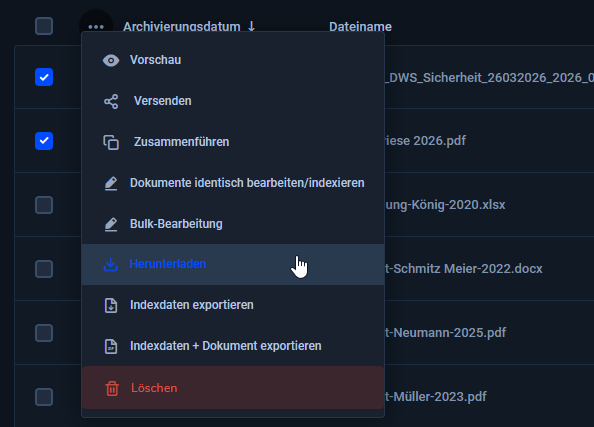
Doculoud bietet verschiedene Möglichkeiten, Dokumente sowie zugehörige Indexdaten zu exportieren oder herunterzuladen. Die entsprechenden Funktionen können über das Kontextmenü der Dokumentenübersicht aufgerufen werden und stehen sowohl für einzelne als auch für mehrere ausgewählte Dokumente zur Verfügung.

Grundsätzlich werden drei unterschiedliche Varianten unterstützt.

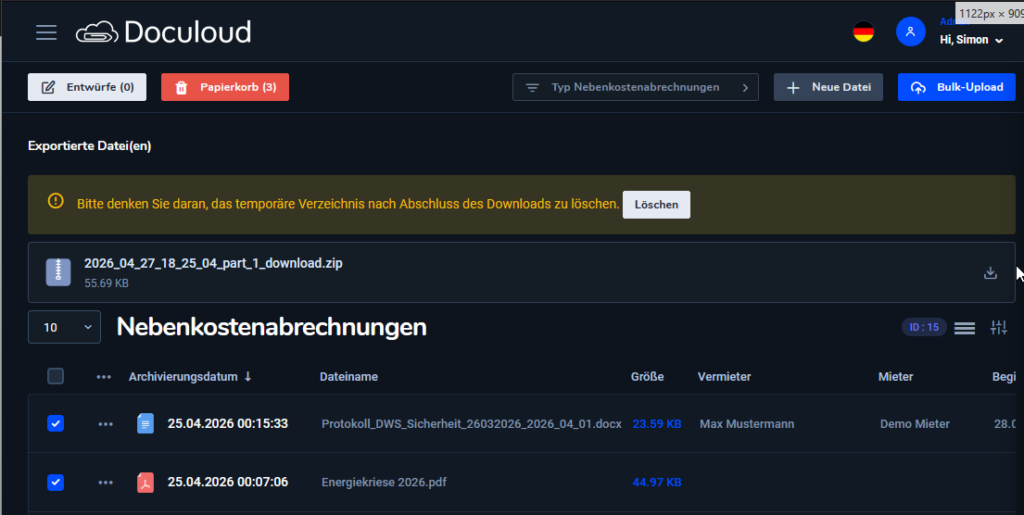
Die erste Möglichkeit ist das Herunterladen von Dokumenten. Dabei können ein oder mehrere Dokumente ausgewählt und heruntergeladen werden. Wird nur ein einzelnes Dokument gewählt, erfolgt der Download direkt. Bei mehreren Dokumenten erstellt das System automatisch ein temporäres ZIP-Archiv, das die ausgewählten Dateien enthält.

Für größere Datenmengen greift eine zusätzliche Logik: Die maximale Gesamtgröße sowie die Größe einzelner Archive können mandantenspezifisch definiert werden. Wird diese Grenze überschritten, werden die Dateien automatisch in mehrere ZIP-Archive aufgeteilt. So kann beispielsweise bei einer maximalen Gesamtgröße von 100 MB und einer Split-Größe von 20 MB der Download in mehrere Teile („Parts“) unterteilt werden.

Diese erzeugten Archive werden im oberen Bereich der Oberfläche als Downloadliste angezeigt. Die einzelnen Teile können dort über das jeweilige Download-Symbol heruntergeladen werden.

Die zweite Möglichkeit ist der Export von Indexdaten. In diesem Fall werden ausschließlich die Metadaten der ausgewählten Dokumente exportiert. Der Export erfolgt als CSV-Datei, die sich für Auswertungen oder die Weiterverarbeitung in anderen Systemen eignet.

Die dritte Variante kombiniert beide Ansätze. Beim Export von Indexdaten und Dokumenten werden sowohl die Dokumente selbst als auch die zugehörigen Indexdaten exportiert. Auch hier wird eine CSV-Datei mit den Metadaten erzeugt, während die Dokumente in einem oder mehreren ZIP-Archiven bereitgestellt werden.

Die erzeugten ZIP-Dateien werden temporär im System gespeichert. Sie können nach dem Download über die Funktion „Löschen“ manuell entfernt werden. Unabhängig davon erfolgt zusätzlich eine automatische Bereinigung, bei der temporäre Dateien in regelmäßigen Abständen (z. B. nachts) gelöscht werden.

Diese Exportfunktionen ermöglichen eine flexible Weitergabe und Sicherung von Dokumenten und Metadaten, sowohl für einzelne Vorgänge als auch für größere Datenmengen.
zurück
4.2.7 Identisch Bearbeiten
vorwärts
4.2.9 Löschen

Antwort nicht gefunden?

Melden Sie sich gerne!

Kontakt

Copyright 2026 Doculoud.de. All Rights Reserved