• Home
  • Inline Documentation
  • Private Doc
  • Search
  • Home
  • Inline Documentation
  • Private Doc
  • Search
  • 1. Einführung
    • 1.1 Was ist Doculoud
      • 1.1.1 Überblick über die Software
      • 1.1.2 Ziel der Anwendung
      • 1.1.3 Technik
    • 1.2 Hauptfunktionen
      • 1.2.1 Dokumentenarchivierung
      • 1.2.2 Dokumentklassifizierung
      • 1.2.3 Dokumentenverarbeitung
      • 1.2.4 Indexierung und Suche
      • 1.2.5 Benutzer- und Rollenverwaltung
    • 1.3 Eingangskanäle
      • 1.3.1 Webupload (Single / Bulk)
      • 1.3.2 Mobile App iOS/Android
      • 1.3.3 E-Maileingang
      • 1.3.4 Multiuploader (Mac OS / Windows)
      • 1.3.5 REST Schnittstelle (API)
    • 1.4 Sicherheit und Datenschutz
      • 1.4.1 Zugriffssicherheit
      • 1.4.2 Datensicherheit
      • 1.4.3 Revisionssicherheit und Nachvollziehbarkeit
    • 1.5 Vorteile und Mehrwert
      • 1.5.1 Effizienzsteigerung
      • 1.5.2 Rechtssicherheit und Compliance
      • 1.5.3 Hohe Datensicherheit
      • 1.5.4 Flexibilität und Anpassbarkeit
      • 1.5.5 Automatisierung und Integration
      • 1.5.6 Skalierbarkeit und Zukunftssicherheit
  • 3. Dashboard
    • 3.1 Übersicht Statistik
    • 3.2 Ressourcen erweitern
  • 4. Dokumentverwaltung
    • 4.1 Dokumenten Übersicht
      • 4.1.1 Auswahl Anzahl Dokumente
      • 4.1.2 Name und ID Dokumenttyp
      • 4.1.3 Suche
    • 4.2 Dokumenten Funktionen
      • 4.2.1 Vorschau
      • 4.2.2 Versenden
      • 4.2.3 Trennen
      • 4.2.4 Zusammenführen
      • 4.2.5 Historie
      • 4.2.6 Bearbeiten (Single / Bulk)
      • 4.2.7 Identisch Bearbeiten
      • 4.2.8 Exportieren/Herunterladen
      • 4.2.9 Löschen
    • 4.3 Dokument hochladen
      • 4.3.1 Einzelupload
      • 4.3.2 Identische oder separate Indexfelder
      • 4.3.3 Bulkupload
    • 4.4 Dokument Status
      • 4.4.1 Papierkorb
      • 4.4.2 Entwürfe
  • 2. Anmeldung und Zugriff
    • 2.2 Zwei-Faktor-Authentifizierung (2FA)
    • 2.3 Passwort vergessen / zurücksetzen
    • 2.4 Abmeldung
    • 2.1 Login
  • 5. Dokumenttypen
    • 5.1 Dokumenttyp erstellen
      • 5.1.1 Name
      • 5.1.2 Dokumenttyp für E-Mail
      • 5.1.3 E-Mail-Postfach überwachen
      • 5.1.4 Dokumenttyp für E-Rechnung
      • 5.1.5 Dokumententrennung mit Bar-QR-Code
      • 5.1.6 Löschfrist
      • 5.1.7 Zonale OCR
      • 5.1.9 Dokumenttyp aus Template erstellen
      • 5.1.8 OCR-Templates
    • 5.2 Dokumenttyp verwalten
      • 5.2.1 Dokumenttyp bearbeiten
      • 5.2.2 Übersicht Indexfelder
      • 5.2.3 Dokumenttyp löschen
  • 6. Indexfelder
    • 6.1 Indexfeld erstellen
      • 6.1.1 Auswahl Dokumenttyp
      • 6.1.2 Name und Beschreibung
      • 6.1.3 Eingabetyp
      • 6.1.4 Pflichtfeld
    • 6.2 Indexfeld verwalten
      • 6.2.1 Übersicht Indexfelder
      • 6.2.2 Indexfeld aktivieren / deaktivieren
      • 6.2.3 Indexfeld bearbeiten
      • 6.2.4 Indexfeld löschen
  • 7. Benutzerverwaltung
    • 7.6 Hinweise zur Benutzerverwaltung
    • 7.1 Benutzer anlegen
      • 7.1.1 Benutzerverwaltung öffnen
      • 7.1.2 Neuen Benutzer erstellen
      • 7.1.3 Zugangsdaten und Anmeldung
      • 7.1.4 Benutzer speichern
    • 7.2 Benutzer bearbeiten
    • 7.3 Benutzer freischalten
    • 7.4 Benutzer deaktivieren
    • 7.5 Benutzer löschen
  • 8. Benutzerrechte und Rollenkonzept
    • 8.2 Rechte und Sichtbarkeit eines Benutzers
      • 8.2.1 Dokumentbezogene Rechte
      • 8.2.2 Systembezogene Rechte
    • 8.3 Benutzerrechte für Indexfelder
      • 8.3.1 Dokumenttyp auswählen
      • 8.3.2 Status eines Indexfeldes
    • 8.4 Sichtbarkeitsregeln für Benutzerdaten
      • 8.4.1 Wertetypen
    • 8.5 Hinweis zum Template Builder
    • 8.1 Benutzerrechte
      • 8.1.1 Berechtigungen innerhalb einer Benutzerrolle
      • 8.1.2 Benutzerrolle erstellen
      • 8.1.3 Benutzerrolle bearbeiten
      • 8.1.4 Benutzerrolle löschen
      • 8.1.5 Modulrechte zuweisen
  • 9. Einstellungen
    • 9.1 App-Einstellungen
    • 9.2 Design-Einstellungen
    • 9.3 Allgemeine Einstellungen
    • 9.4 Sicherheits-Einstellungen
    • 9.5 Passwort-Einstellungen

9.2 Design-Einstellungen

dbruch

Über die Design-Einstellungen kann das Erscheinungsbild von Doculoud an das Corporate Design des Mandanten angepasst werden. 

Dadurch kann die Oberfläche optisch individualisiert werden, zum Beispiel durch ein eigenes Logo, ein eigenes Favicon oder eine definierte Primärfarbe. 
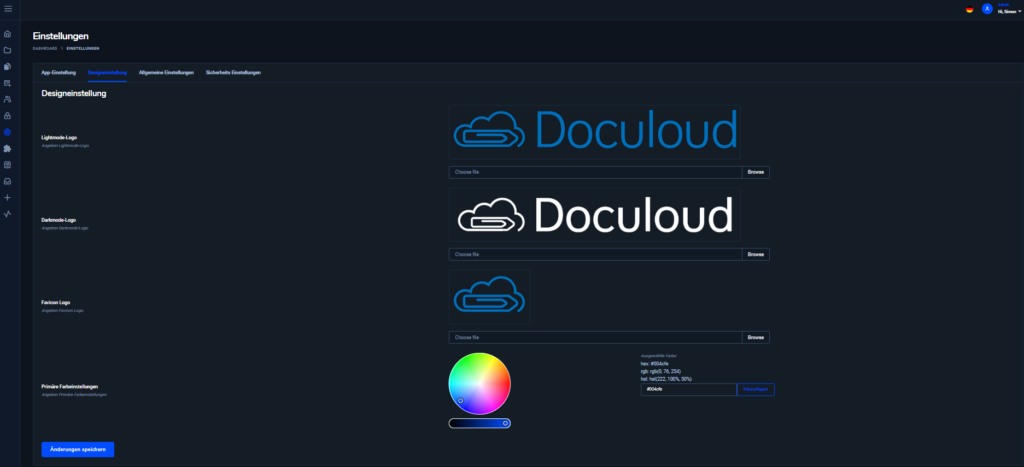
Logo für Light- und Darkmode 

Für den Lightmode und den Darkmode können unterschiedliche Logos hinterlegt werden. 

Dadurch kann sichergestellt werden, dass das Logo in beiden Darstellungsvarianten gut lesbar und passend dargestellt wird. 

Favicon 

Das Favicon ist das kleine Symbol, das beispielsweise im Browser-Tab angezeigt wird. 

Hier kann ein eigenes Symbol für den Mandanten hinterlegt werden. 

Primärfarbe 

Die Primärfarbe bestimmt zentrale Farbelemente der Oberfläche. 

Sie kann zum Beispiel für Buttons, Hervorhebungen oder aktive Elemente verwendet werden. Die Primärfarbe sollte so gewählt werden, dass sie gut lesbar ist und zum Corporate Design des Mandanten passt.

zurück
9.1 App-Einstellungen
vorwärts
9.3 Allgemeine Einstellungen

Antwort nicht gefunden?

Melden Sie sich gerne!

Kontakt

Copyright 2026 Doculoud.de. All Rights Reserved