• Home
  • Inline Documentation
  • Private Doc
  • Search
  • Home
  • Inline Documentation
  • Private Doc
  • Search
  • 1. Einführung
    • 1.1 Was ist Doculoud
      • 1.1.1 Überblick über die Software
      • 1.1.2 Ziel der Anwendung
      • 1.1.3 Technik
    • 1.2 Hauptfunktionen
      • 1.2.1 Dokumentenarchivierung
      • 1.2.2 Dokumentklassifizierung
      • 1.2.3 Dokumentenverarbeitung
      • 1.2.4 Indexierung und Suche
      • 1.2.5 Benutzer- und Rollenverwaltung
    • 1.3 Eingangskanäle
      • 1.3.1 Webupload (Single / Bulk)
      • 1.3.2 Mobile App iOS/Android
      • 1.3.3 E-Maileingang
      • 1.3.4 Multiuploader (Mac OS / Windows)
      • 1.3.5 REST Schnittstelle (API)
    • 1.4 Sicherheit und Datenschutz
      • 1.4.1 Zugriffssicherheit
      • 1.4.2 Datensicherheit
      • 1.4.3 Revisionssicherheit und Nachvollziehbarkeit
    • 1.5 Vorteile und Mehrwert
      • 1.5.1 Effizienzsteigerung
      • 1.5.2 Rechtssicherheit und Compliance
      • 1.5.3 Hohe Datensicherheit
      • 1.5.4 Flexibilität und Anpassbarkeit
      • 1.5.5 Automatisierung und Integration
      • 1.5.6 Skalierbarkeit und Zukunftssicherheit
  • 3. Dashboard
    • 3.1 Übersicht Statistik
    • 3.2 Ressourcen erweitern
  • 4. Dokumentverwaltung
    • 4.1 Dokumenten Übersicht
      • 4.1.1 Auswahl Anzahl Dokumente
      • 4.1.2 Name und ID Dokumenttyp
      • 4.1.3 Suche
    • 4.2 Dokumenten Funktionen
      • 4.2.1 Vorschau
      • 4.2.2 Versenden
      • 4.2.3 Trennen
      • 4.2.4 Zusammenführen
      • 4.2.5 Historie
      • 4.2.6 Bearbeiten (Single / Bulk)
      • 4.2.7 Identisch Bearbeiten
      • 4.2.8 Exportieren/Herunterladen
      • 4.2.9 Löschen
    • 4.3 Dokument hochladen
      • 4.3.1 Einzelupload
      • 4.3.2 Identische oder separate Indexfelder
      • 4.3.3 Bulkupload
    • 4.4 Dokument Status
      • 4.4.1 Papierkorb
      • 4.4.2 Entwürfe
  • 2. Anmeldung und Zugriff
    • 2.2 Zwei-Faktor-Authentifizierung (2FA)
    • 2.3 Passwort vergessen / zurücksetzen
    • 2.4 Abmeldung
    • 2.1 Login
  • 5. Dokumenttypen
    • 5.1 Dokumenttyp erstellen
      • 5.1.1 Name
      • 5.1.2 Dokumenttyp für E-Mail
      • 5.1.3 E-Mail-Postfach überwachen
      • 5.1.4 Dokumenttyp für E-Rechnung
      • 5.1.5 Dokumententrennung mit Bar-QR-Code
      • 5.1.6 Löschfrist
      • 5.1.7 Zonale OCR
      • 5.1.9 Dokumenttyp aus Template erstellen
      • 5.1.8 OCR-Templates
    • 5.2 Dokumenttyp verwalten
      • 5.2.1 Dokumenttyp bearbeiten
      • 5.2.2 Übersicht Indexfelder
      • 5.2.3 Dokumenttyp löschen
  • 6. Indexfelder
    • 6.1 Indexfeld erstellen
      • 6.1.1 Auswahl Dokumenttyp
      • 6.1.2 Name und Beschreibung
      • 6.1.3 Eingabetyp
      • 6.1.4 Pflichtfeld
    • 6.2 Indexfeld verwalten
      • 6.2.1 Übersicht Indexfelder
      • 6.2.2 Indexfeld aktivieren / deaktivieren
      • 6.2.3 Indexfeld bearbeiten
      • 6.2.4 Indexfeld löschen
  • 7. Benutzerverwaltung
    • 7.6 Hinweise zur Benutzerverwaltung
    • 7.1 Benutzer anlegen
      • 7.1.1 Benutzerverwaltung öffnen
      • 7.1.2 Neuen Benutzer erstellen
      • 7.1.3 Zugangsdaten und Anmeldung
      • 7.1.4 Benutzer speichern
    • 7.2 Benutzer bearbeiten
    • 7.3 Benutzer freischalten
    • 7.4 Benutzer deaktivieren
    • 7.5 Benutzer löschen
  • 8. Benutzerrechte und Rollenkonzept
    • 8.2 Rechte und Sichtbarkeit eines Benutzers
      • 8.2.1 Dokumentbezogene Rechte
      • 8.2.2 Systembezogene Rechte
    • 8.3 Benutzerrechte für Indexfelder
      • 8.3.1 Dokumenttyp auswählen
      • 8.3.2 Status eines Indexfeldes
    • 8.4 Sichtbarkeitsregeln für Benutzerdaten
      • 8.4.1 Wertetypen
    • 8.5 Hinweis zum Template Builder
    • 8.1 Benutzerrechte
      • 8.1.1 Berechtigungen innerhalb einer Benutzerrolle
      • 8.1.2 Benutzerrolle erstellen
      • 8.1.3 Benutzerrolle bearbeiten
      • 8.1.4 Benutzerrolle löschen
      • 8.1.5 Modulrechte zuweisen
  • 9. Einstellungen
    • 9.1 App-Einstellungen
    • 9.2 Design-Einstellungen
    • 9.3 Allgemeine Einstellungen
    • 9.4 Sicherheits-Einstellungen
    • 9.5 Passwort-Einstellungen

9.4 Sicherheits-Einstellungen

dbruch

In den Sicherheits-Einstellungen werden zentrale Vorgaben für Anmeldung, Zugriffsschutz, Sitzungen und IP-Zugriffe konfiguriert. 

Diese Einstellungen tragen dazu bei, Benutzerkonten und den Zugriff auf Doculoud zusätzlich abzusichern. 
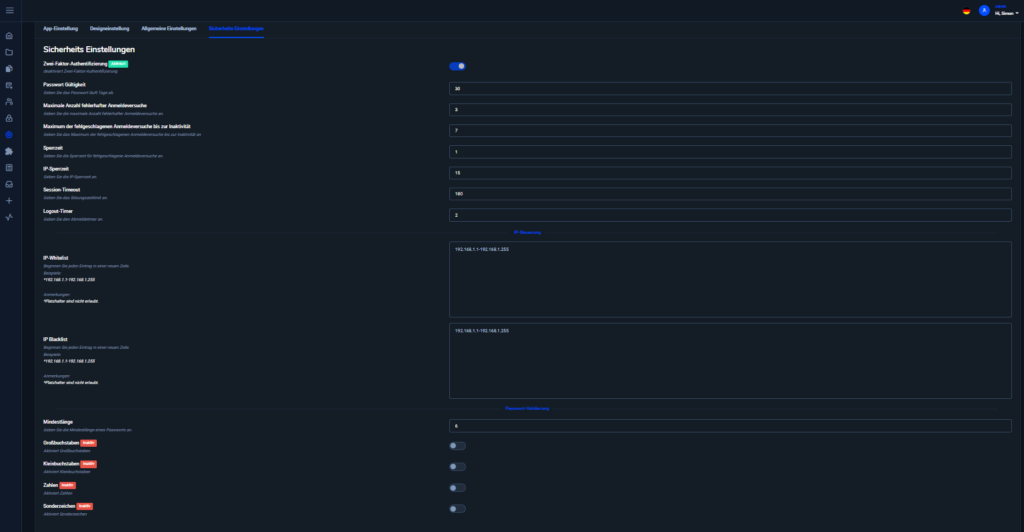
Zweifaktorauthentifizierung 

Über diese Einstellung kann die Zwei-Faktor-Authentifizierung für den Mandanten aktiviert werden. 

Bei aktivierter Zwei-Faktor-Authentifizierung müssen Benutzer beim Login zusätzlich zum Passwort einen zweiten Faktor verwenden. Dies erhöht die Sicherheit des Benutzerkontos. 

Passwort Ablauf in Tagen 

Diese Einstellung legt fest, nach wie vielen Tagen ein Passwort abläuft. 

Nach Ablauf des festgelegten Zeitraums muss der Benutzer sein Passwort erneuern. 

Max. Anzahl fehlerhafter Anmeldeversuche 

Hier wird festgelegt, wie viele fehlerhafte Loginversuche erlaubt sind, bevor eine Sicherheitsmaßnahme ausgelöst wird. 

Diese Einstellung schützt vor wiederholten unberechtigten Anmeldeversuchen. 

Maximum der fehlgeschlagenen Anmeldeversuche bis zur Inaktivität 

Diese Einstellung legt fest, nach wie vielen fehlgeschlagenen Anmeldeversuchen ein Benutzerkonto inaktiv gesetzt wird. 

Ein inaktives oder gesperrtes Konto muss durch einen berechtigten Administrator wieder freigeschaltet werden. 

Sperrzeit 

Die Sperrzeit legt fest, wie lange ein Benutzer nach zu vielen fehlgeschlagenen Anmeldeversuchen gesperrt bleibt. 

Während dieser Zeit ist keine Anmeldung mit dem betroffenen Benutzerkonto möglich. 

IP-Sperrzeit 

Die IP-Sperrzeit legt fest, wie lange eine IP-Adresse nach auffälligen oder fehlgeschlagenen Anmeldeversuchen gesperrt wird. 

Diese Einstellung kann helfen, automatisierte oder wiederholte Angriffsversuche einzuschränken. 

Session-Timeout 

Der Session-Timeout legt fest, nach welcher Zeit eine Sitzung automatisch beendet wird. 

Dies ist besonders wichtig, wenn Benutzer längere Zeit nicht aktiv sind oder Sitzungen unbeaufsichtigt bleiben. 

Logout-Timer 

Der Logout-Timer steuert, nach welcher Zeit ein Benutzer automatisch abgemeldet wird. 

Dadurch kann verhindert werden, dass aktive Sitzungen unbegrenzt bestehen bleiben. 

IP-Whitelist 

Über die IP-Whitelist können IP-Adressen definiert werden, die Zugriff auf den Mandanten erhalten dürfen. 

Diese Funktion kann genutzt werden, um den Zugriff auf bekannte Netzwerke oder Standorte zu beschränken. 

IP-Blacklist 

Über die IP-Blacklist können IP-Adressen definiert werden, die keinen Zugriff auf den Mandanten erhalten sollen. 

Diese Funktion kann verwendet werden, um bestimmte IP-Adressen gezielt zu blockieren.

zurück
9.3 Allgemeine Einstellungen
vorwärts
9.5 Passwort-Einstellungen

Antwort nicht gefunden?

Melden Sie sich gerne!

Kontakt

Copyright 2026 Doculoud.de. All Rights Reserved